
問い合わせフォームの必須項目は?任意との分け方と改善チェックリスト
WEB制作
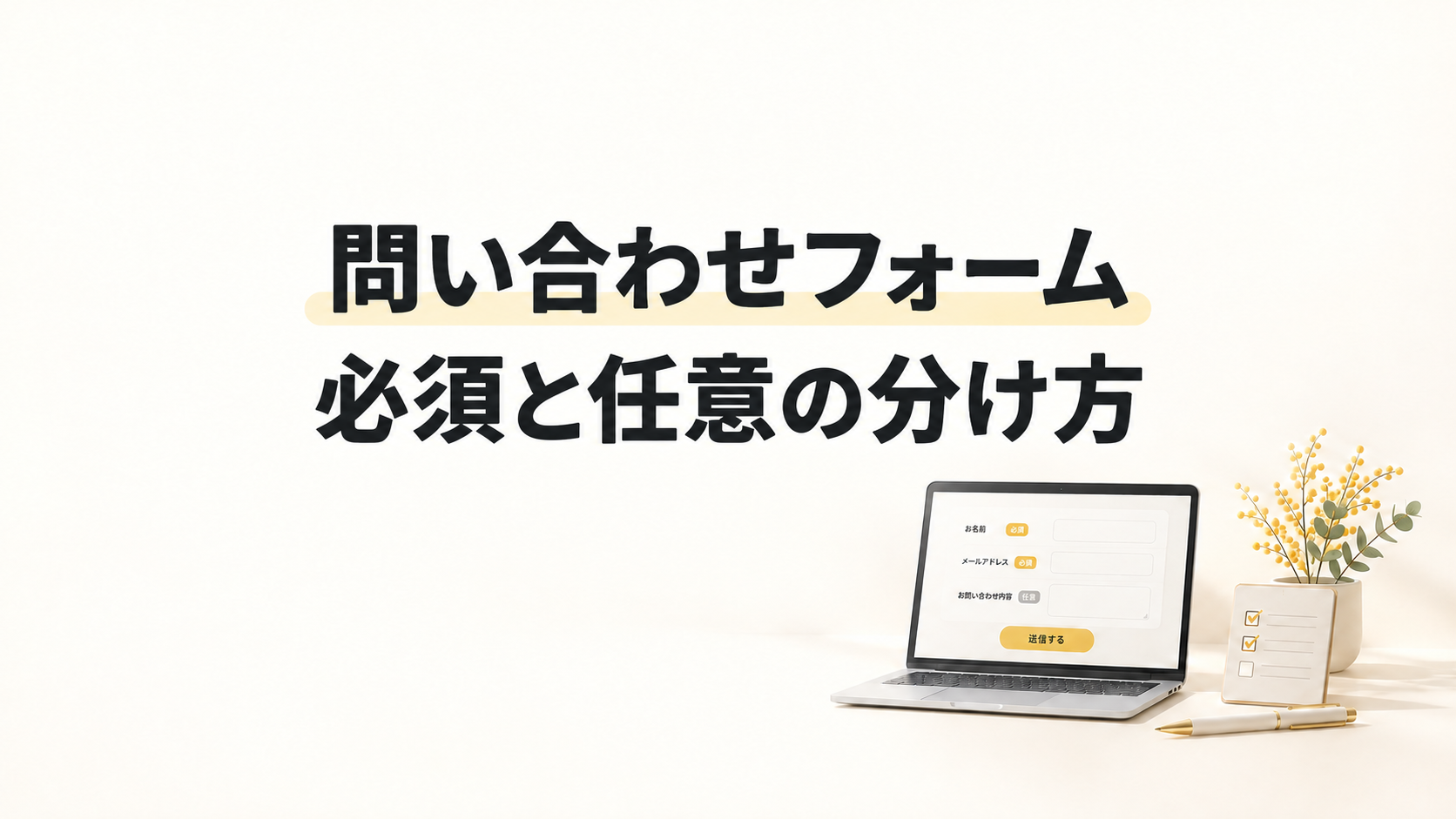
問い合わせフォームの必須項目は、「最初の返信や受付に必要か」で決めます。資料請求、制作相談、見積もり依頼では必要な情報が違うため、すべてを同じ必須項目にそろえる必要はありません。
項目を減らすだけでは、相談内容が分からず、やり取りが増えることもあります。この記事では、ホームページのフォームを見直す担当者に向けて、必須・任意の分け方、用件別の設計例、スマートフォンでの確認、送信後まで含めた点検方法を紹介します。
必須項目は「返信できる」「用件が分かる」から考える
必須にする候補は、最初の対応を始めるために欠かせない情報です。営業でいつか使う情報を、初回の受付ですべて集めようとすると、入力する側の負担が増えます。
例えば、メールで資料を案内するフォームで、住所やFAX番号まで必須にする理由はあるでしょうか。一方、訪問日時を調整するサービスでは、希望エリアなどが最初から必要な場合があります。項目ごとに「空欄だと、何ができなくなるか」を確認すると整理しやすくなります。
W3Cのフォームに関する解説でも、手続きに必要な情報を求め、不要・過剰な入力を避ける考え方が示されています。これは「必須を何個にすれば正解」という意味ではありません。受付後に誰が何を判断するかまで決めて、項目を選んでください。
資料請求・制作相談・見積もり依頼の設計例
同じ会社への連絡でも、相談者が決められていることは異なります。次の表は設計を検討するための例であり、すべての会社に共通する必須条件ではありません。
| 用件 | 最初に必要な情報の候補 | 任意で受け付ける情報の候補 |
|---|---|---|
| メールでの資料請求 | 返信先、希望する資料 | 会社名、現在の課題、電話番号 |
| HPの制作・改修相談 | 連絡先、相談したい内容の区分 | 現在のURL、希望時期、参考サイト |
| 条件をそろえた概算相談 | 連絡先、新規か改修か、対象範囲 | 予算の目安、原稿・写真の準備状況 |
会社名が受付の仕分けに不可欠なら必須にし、電話での確認が前提なら電話番号を求める理由を添えます。「他社も必須だから」ではなく、自社の受付方法に合うかで判断してください。
電話番号はいつも必須でよいか
電話連絡が必要な相談と、メールだけで完結する資料請求は分けて考えます。電話を希望しない人にも入力を求める場合は、連絡する目的を説明し、連絡方法の希望を受け付けられないか検討します。
予算や公開時期が決まっていない人を受け付ける
検討初期の相談では、予算も公開時期も未定の場合があります。選択肢に「未定・相談して決めたい」を用意すると、空欄の意味を受付側でも理解しやすくなります。必須項目に架空の数字を入力させる設計は避けたいところです。
詳細欄には書いてほしいことの例を置く
大きな入力欄だけを置くと、何から書けばよいか迷うことがあります。「今のサイトで困っていること」「新しく載せたい情報」など、回答例を短く添えます。例文を丸ごと入力させず、一言でも受け付けられる設計にします。
必須・任意を表示し、エラーの直し方を伝える
入力する前に、必須項目と任意項目を見分けられるようにします。項目名は入力欄の外に表示し、入力中に消えるプレースホルダーだけに説明を任せません。
W3Cは、フォームの各入力欄にラベルを付けることや、送信結果・修正方法を利用者へ知らせることを解説しています。赤い枠だけでエラーを示すより、「メールアドレスの形式を確認してください」のように、対象と直し方を文章で伝える設計が役立ちます。
| 点検する箇所 | 確認すること |
|---|---|
| 項目名 | 入力中も名称が見えるか |
| 必須・任意 | 色だけでなく文字でも区別できるか |
| 選択肢 | 未定・その他などの受け皿が必要か |
| エラー | どの欄をどう直すか分かるか |
| 再入力 | エラー後に他の入力内容が消えないか |
デザインを整える際も、見た目だけでなく入力と修正の流れを確認します。既存フォームの装飾を検討する場合は、お問い合わせフォームのCSSデザイン例も参考になります。
スマートフォンでは最初から送信後まで試す
スマートフォンの確認は、フォーム全体が画面内に収まるかだけでは足りません。実際に文字を入力し、選択肢を選び、エラーを直して送信する流れを確かめます。
- 入力欄と項目名を無理なく読めるか
- キーボードが出ても次の入力欄へ進めるか
- ラジオボタンや同意欄を押し間違えにくいか
- 長いURLや会社名を入れても横へはみ出さないか
- エラーが出た場所まで戻り、修正できるか
- 送信後に受付結果と次の案内が表示されるか
テスト送信をする場合は、担当者へ事前に伝え、テストと分かる内容にします。集計時にはテストを除外し、本番の営業相談と区別してください。
送信完了・通知メール・有効な相談を分けて確認する
送信ボタンのクリック、フォームの送信成功、担当者への通知受信、制作相談としての受付は、それぞれ別の確認です。どこまで確かめたかを分けると、改善する場所を絞れます。
| 段階 | 確認したいこと |
|---|---|
| フォーム表示 | 相談ページまで到達しているか |
| 送信成功 | 入力エラーではなく受付が完了したか |
| 通知受信 | 担当者が通知を受け取れたか |
| 内容の分類 | 資料請求・制作相談・営業案内のどれか |
| 次の対応 | 資料案内、返信、打ち合わせが進んだか |
アクセス解析へは、相談区分など集計に必要な情報を限定して送ります。氏名・メールアドレス・電話番号・自由記入の本文が、イベントパラメータや計測するURL・ページタイトルへ入らない設計にしてください。メール到達の点検は問い合わせメールが届かないときの確認ポイントにまとめています。
改善は一度に変えすぎず、受付後の負担も見る
見直す項目と判断する数字を決めてから変更します。項目削減、文言変更、ボタン位置変更を同時に行うと、どの変更と結果が関係しているか判断しにくくなります。
送信数だけでなく、有効な相談の数、内容確認にかかった往復、返信までの時間も見ます。件数が少ない場合は、短期間の増減だけで成功・失敗を決めず、流入元や同じ曜日の並びもそろえて確認します。フォームを変えた直後のテストイベントも分けてください。
よくある質問
フォームの項目数は、相談の内容と受付方法に合わせて決めます。よく迷う点を整理します。
必須項目は何個がよいですか?
すべてのサイトに共通する個数はありません。最初の返信・受付に必要なものを残し、詳細は任意入力や返信後の確認に分けられるかを検討します。
資料請求と相談フォームは別にした方がよいですか?
資料、入力項目、担当、受付後の対応が大きく異なるなら、分けることを検討します。同じフォームで用件を選べるようにしても構いません。運用担当が用件を見分け、適した案内を返せるようにしてください。
項目を減らせば問い合わせは増えますか?
増加は保証できません。流入の内容やサービス説明、入力エラー、通知メールの問題も関係します。項目の見直しは、相談導線と受付運用を点検する一つの作業です。
まとめ
問い合わせフォームは、最初に対応できる情報を必須にし、検討中の情報を任意で受け付けるところから見直します。入力のしやすさ、送信後の案内、通知の受信、相談の内容まで一続きで確認してください。
今のサイトでフォームや相談導線を見直したい方は、ホームページ制作・リニューアルの対応範囲をご覧ください。現状のURLと気になっている点から、HP制作・改修について相談することもできます。
参考・出典
本記事の技術上の確認事項は、以下の公式資料を参照しています。入力項目の表は設計検討用の例です。
この記事をシェアする