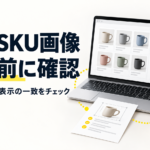

楽天の商品画像の差し替え漏れを防ぐ|管理表と受け渡し・撤去の確認手順
ネットショップ運営
楽天の商品画像の差し替えは、ファイルの登録だけでは完了しません。表示確認と旧画像の撤去までを1件の作業として管理します。担当者が複数いる店舗や複数モールに出店する店舗では、「何を作ったか」と「どこで表示されているか」を分けて記録すると、未完了の場所を確認できます。そのための管理表と手順を、編集部の運用案として整理しました。
商品画像は「登録済み」と「確認済み」を分ける
画像の更新状態は、制作、登録、表示確認に分けて残します。作った人から登録する人へ渡した時点では、買う人が見る画面での確認まで終わっていません。
たとえば、期間限定のセット画像を制作担当が納品し、店舗担当が第1画像だけを差し替えた場面を考えます。説明用の画像や選択肢側にも同じ訴求があれば、そこをどうするかの判断が残ります。これは想定例であり、特定の店舗で起きた事例ではありません。
更新の依頼を「新しい画像へ差し替えて」で止めず、対象ページ、画像の位置、使用期間、完了確認の範囲まで伝えます。後から聞き直す項目を、依頼の時点で見えるようにするためです。
2026年10月27日のXには、楽天と別モールで画像の版がずれる問題を、台帳で確認するという提案がありました。この記事ではその問題意識を起点に、版の記録だけでなく、差し替え後の確認と期間終了後の撤去までを管理する形に整理します。
管理表は商品・掲載先・画像の位置を1行にする
管理表は、商品だけでなく掲載先と画像の位置まで分けて作ります。同じ商品でも、第1画像、説明用の画像、キャンペーン用の画像では、更新内容や終了時の対応が異なるためです。
最初から全商品を細かく登録する必要はありません。直近に画像を変える商品を対象に、次の項目から始めます。項目は店舗で使う管理表への提案であり、楽天の指定書式ではありません。
| 項目 | 記録する内容 | 判断したいこと |
|---|---|---|
| 対象 | 商品ID・掲載先・画像の位置 | どこを更新するか |
| 変更内容 | 新旧ファイル・変更理由 | 何を変えるか |
| 期間 | 掲載開始・終了・戻し先 | いつ外すか |
| 状態 | 担当者・確認日・証跡 | 何が残っているか |
ページのURLも残し、ファイル名だけで対象を判断しないようにします。複数のページで同じ画像を使う場合は、使用先を行に分けるか、別の使用先一覧とつなぎます。
次は、上の項目を1行にまとめた架空の記入例です。店舗の管理表では、掲載先の欄に対象ページのURLも記録してください。SKU画像や説明用画像も変えるなら、それぞれ行を追加します。
| 商品・掲載先・位置 | 新旧ファイル・変更理由 | 掲載期間・戻し先 | 担当・状態・証跡 |
|---|---|---|---|
| 商品A・楽天・第1画像 | 通常版→期間限定セット版 | 11月1〜3日・通常版へ戻す | 店舗担当A・登録済み・表示未確認 |
新しいファイルには識別できる名前を付けます。「最終」「最終修正」と増やすより、商品、用途、日付、版を組み合わせる方法も選択肢です。ただし、名前の形式を統一しても、掲載先での表示が確認できるわけではありません。元データの識別と公開状態の記録を分けて使いましょう。
複数モールで画像が違っても、すぐ更新漏れと決めない
画像の違いは、意図した違いか、作業が残っているのかを確認します。同じ商品を扱っていても、掲載先ごとに画像の役割や確認すべき条件を分けて管理する方針です。
各モールへ同じファイルを配れば完了、という運用にはしません。どの画像を使う予定だったかを、掲載先ごとに決めておきます。比較するのは、全モールで同一の画像かどうかではなく、その掲載先で予定した画像になっているかです。
たとえば、楽天向けに用意した画像と別モール向けに用意した画像で構成が違うなら、違いの理由を管理表へ記録します。「訴求を変更したが未反映」なのか、「掲載先に合わせて別構成」なのかが分かれば、担当者が不要な差し替えをするのを避けられます。
楽天の対象画像のルールは、楽天公式の現行資料を基準に確認します。他モールのルールは、それぞれの公式資料で別に確認してください。本記事ではAmazonなどの固有の画像仕様や、モール間の自動同期機能は扱いません。
差し替えは依頼から終了確認まで5段階で進める
更新の依頼、制作、登録、表示確認、終了処理を分けて進めます。店舗の人数に合わせて兼任しても、各段階で何を確認したかを残します。
- 依頼時に、対象ページ、画像の位置、変更理由、使用期間を決める。
- 制作時に、掲載先で使う画像と販売内容を確認する。
- 登録時に、新しいファイルと差し替える位置を照合する。
- 表示確認時に、実際の商品ページと選択肢を開いて確認する。
- 期間終了時に、対象画像を撤去・差し戻しし、表示を確認する。
制作担当から店舗担当への引き継ぎでは、完成ファイルだけでなく、使用先と戻し先も渡してください。登録する人が、どの画像を消すべきか推測しなくて済む状態を目指します。
表示確認の証跡は、確認したURL、日時、必要に応じた画面記録を残します。登録操作をしたという報告だけなら「登録済み」、購入者側の表示を確認できたら「確認済み」とします。見ていないページや選択肢は、確認した範囲から除いて記録してください。
期間限定画像は、開始前に戻し先を決める
期間限定の訴求は、掲載を始める前に終了時の画像と担当者を決めます。キャンペーンの開始作業と終了作業を、同じ更新依頼に入れるためです。
終了時に元へ戻すのか、通常用の新しい画像へ変えるのかも記録します。古い画像に戻せばよいとは限りません。通常のセット内容も変わっているなら、その時点の販売内容に合う画像が必要です。
運用表の状態は、「未着手」「制作中」「登録済み」「表示確認済み」「終了処理待ち」「終了確認済み」などに分けられます。これは状態名の例です。担当者が判断できる数に絞り、表示確認の前に完了扱いしない基準を共有します。
確認日は、画像の終了日や担当の引き継ぎ日に合わせて設定します。全店舗で一律に週1回で十分とは決めません。終了日時が決まる画像なら、その時点で確認する予定を入れましょう。
最初は更新予定のある商品で確認を揃える
運用の見直しは、次に差し替える商品の依頼へ、掲載先、画像の位置、戻し先、確認担当を追加するところから始めます。過去の全画像を整理し終えるまで待たず、次の更新を最後まで追えるようにします。
引き継ぎ時には、次の点を確認してください。
- 新旧の画像と使用先を特定できるか。
- 掲載先ごとの違いに理由があるか。
- 登録済みと表示確認済みが分かれているか。
- 期間限定画像の終了処理が予定に入っているか。
- 未確認のページや選択肢を次の担当へ渡せるか。
商品画像とページの説明をまとめて見直したい場合は、レジットのECサイト制作・改善の対応範囲をご覧ください。商品ページや画像の制作・改修を相談する際は、更新したいページと現在の画像、差し替えの目的を共有いただくと、制作物と確認範囲を整理できます。
参考・出典
2026年10月30日に確認した資料です。管理表と手順は編集部の提案であり、楽天の必須仕様ではありません。
この記事をシェアする