
楽天SKU画像のガイドライン|登録前に確認する4つの基本と表示チェック
ネットショップ運営
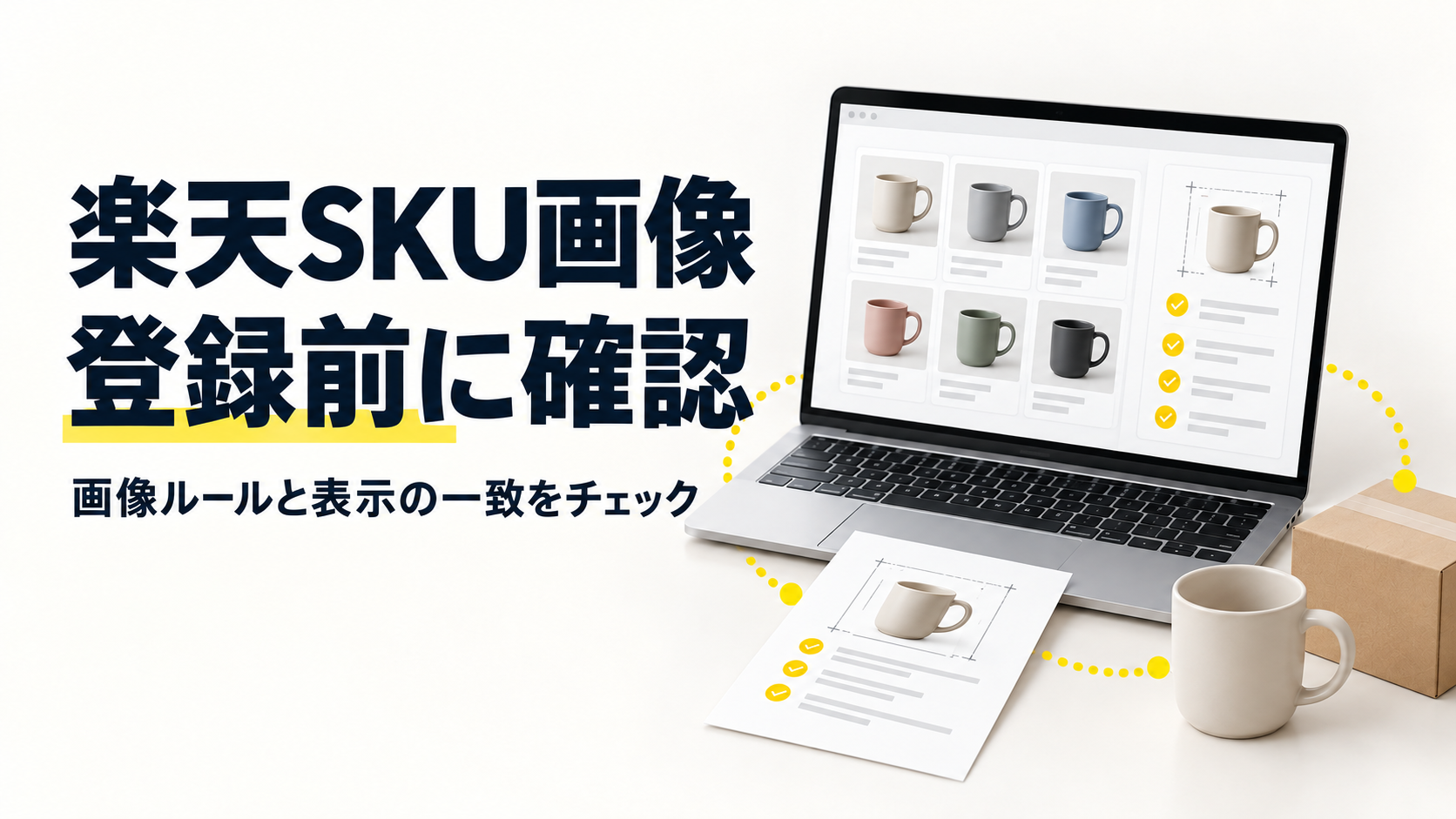
楽天の画像確認は、第1商品画像とSKU画像をセットで行います。楽天公式の公開資料では、両方を商品画像登録ガイドラインの対象としています。確認対象は、メイン画像だけではありません。色やサイズの選択後に別の画像が表示されるなら、その画像まで販売内容と照合します。対象となるルールと、制作から公開前後までの確認を分けて整理しました。
楽天の商品画像ガイドラインはSKU画像も対象
楽天公式RMSサービススクエアの説明では、商品画像欄の第1商品画像とSKU画像が対象です。商品説明用の画像とは適用範囲を分け、SKU画像に文字や装飾を加える際も、対象画像のルールに照らして確認します。
第1商品画像は、商品ページで最初に表示されるメイン画像です。SKU画像は、色やサイズなど、販売する商品の単位に応じて登録する画像を指します。たとえば、複数サイズをまとめて見せるメイン画像と、選択したサイズを見せる画像では、伝える役割が違います。
2026年10月28日のXでも、運用支援を行う発信者からSKU画像を確認対象に含める注意喚起がありました。これは新しい制度の発表ではありません。この記事では、楽天公式の公開資料で確認できた内容を基に、既存の画像を点検する方法を扱います。
商品説明に使う画像まで、すべて同じ制限の対象だと広げるのも避けましょう。公式コラムのFAQでは、第1商品画像とSKU画像を対象として案内しています。ただし、対象外の画像なら何を載せてもよいという意味ではありません。詳細な条件や個別の判断は、店舗運営Naviの現行ガイドラインで確認してください。
登録前に確認する基本ルールは4つ
公開されている楽天公式コラムでは、文字の占有率、枠線、背景、アニメーションの4点を基本として挙げています。第1商品画像だけでなく、対象となるSKU画像にも当てはめます。
| 確認項目 | 公式公開資料の基本 | 制作時に見る場所 |
|---|---|---|
| テキスト要素 | 占有率は20%以下 | 画像内の文字を含む箇所 |
| 枠線 | 枠線なし | 外周や帯状の装飾 |
| 背景 | 単色の白か写真背景 | 商品の周囲と合成部分 |
| アニメーション | 対象画像にアニメーションGIFを登録しない | 書き出すファイル |
見た目で文字が少なそうに見えても、適合と決めないことです。占有率の数え方や境界となる表現は、公式の詳細原本を基準に判断します。本記事は個別画像の適合を保証するものではありません。
文字を減らせば完了ではありません。商品まで小さくしてしまう修正にも注意が必要です。買う人が見たいのは、商品と自分が選んだ内容です。訴求を入れる前に、形、色、個数、サイズの見え方を確認します。
なお、今回確認した公開コラムから案内される詳細原本は、RMS認証が必要でした。細かな例外や判定画面の操作まで確認済みとして紹介せず、店舗で最新原本を確認する工程を残します。
選択肢ごとに「何が届くか」を照合する
適合確認と、販売内容の確認は別に行います。ルールに沿う画像でも、選択した色やセット数と違えば、買う人に誤解を与えかねません。ここからは、画像制作と確認を進めるための編集部の提案です。
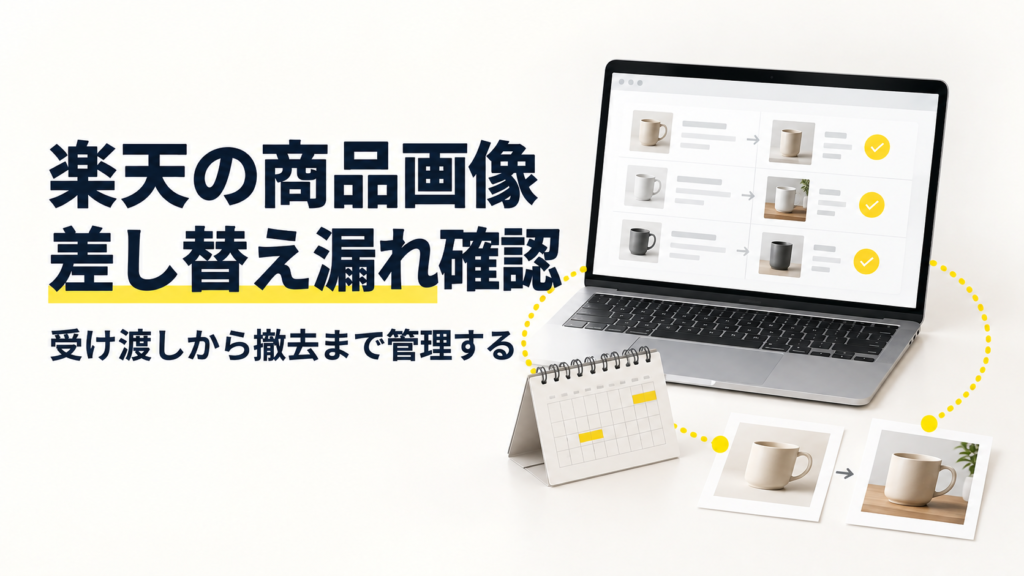
先に照合表を作ります。商品名、販売選択肢、画像ファイル、画像で伝える内容を並べる表です。たとえば「白・2個セット」を選ぶ商品なら、白い商品が写っているかに加え、1個売りと見間違えない説明になっているかを確認します。
画像だけで表現しきれない内容を、無理にすべて詰め込む必要はありません。寸法やセット内容の細部は、商品説明用の画像や文章と役割を分けます。第1画像とSKU画像では商品を識別しやすくし、詳しい情報へ進んだときも説明が矛盾しない構成を考えます。
制作を頼む際も、「画像をきれいにする」だけでは確認基準が決まりません。対象商品と選択肢、使う場所、届く内容、残したい説明を渡します。画像の表現と商品情報を一緒に確認できるようにすることが狙いです。
追加・コピー・差し替え時の確認を工程に入れる
登録作業の完了と、商品ページの表示確認を分けます。新しい画像を作った後だけでなく、商品や選択肢を追加したときにも、公開画面で対象を確認します。
Xの注意喚起には、商品をコピーしたときに元のSKU画像が残っていないか確認するという提案もありました。現在のRMSで必ずそうなると断定するのではなく、元の商品と違う内容が表示されないかを見る確認として取り入れます。
進め方は次の順序にします。
- 対象の商品と販売選択肢を一覧にする。
- 各画像が第1画像、SKU画像、説明用画像のどれかを分ける。
- 第1画像とSKU画像を現行ガイドラインで確認する。
- 登録した画像と販売内容を商品ページで照合する。
- 修正箇所と確認日を残し、未確認の選択肢を引き継ぐ。
画像が多い商品では、代表的な選択肢だけで終わらせず、確認対象の範囲を明記しましょう。全部を確認できていないなら、残りを完了扱いにしない運用にします。
公開前後に使うSKU画像のチェックリスト
確認表には、画像の適合と販売内容の一致を両方入れます。次の項目を商品ごとに使い、判断できない画像は詳細原本の確認へ戻してください。
- 第1商品画像とSKU画像を確認対象に含めたか。
- テキスト要素、枠線、背景、ファイルを基本ルールと照合したか。
- 選択した色・サイズ・個数と表示画像が一致するか。
- 商品説明の寸法やセット内容と矛盾しないか。
- 追加した選択肢や変更した商品を確認したか。
- スマートフォンでも商品と選択内容を読み取れるか。
- 未確認の画像と、その確認担当を残したか。
チェック欄が埋まること自体を目的にせず、迷った画像には理由を残します。「文字の範囲が判断できない」「写真の色と商品情報が違う」まで書けば、制作担当と店舗担当が同じ箇所を確認できます。
まず1商品の画像と選択肢を確認する
見直しは、販売選択肢の多い商品を1つ選ぶところから始めます。画像の作り直しを頼む前に、第1画像、SKU画像、商品説明で何を伝えるかを揃えましょう。
画像の適合確認に加え、色やセット内容の見せ方、商品ページ全体の説明を整理したい場合は、レジットのECサイト制作・改善の対応範囲をご覧ください。EC商品ページの制作・改修を相談する際は、商品ページのURLと確認したい画像、販売選択肢を共有すると、必要な作業範囲を整理しやすくなります。
参考・出典
2026年10月30日に確認した資料です。基本ルールは楽天公式の公開コラム、Xは現場の注意点を検討するきっかけとして参照しました。
この記事をシェアする